ROS2安装教程
ROS2安装教程
ROS2支持Ubuntu和为Windows两个平台的安装。这里我只展示在Ubuntu平台上的安装教程。
在Ubuntu26.04上,我们需要安装ROS2长期维护的lyrical luth版本。安装详流程可以额参考官网ROS2官网安装地址
001 · 系统设置
首先确保自己的系统语言是
UTF-81 2 3 4 5 6
locale # check for UTF-8 sudo apt update && sudo apt install locales sudo locale-gen en_US en_US.UTF-8 sudo update-locale LC_ALL=en_US.UTF-8 LANG=en_US.UTF-8 export LANG=en_US.UTF-8 locale # verify settings
配置你的仓库
因为ROS2支持Ubuntu26.04上的用户通过
apt来安装ROS2 SDK,所以我们需要配置一下自己的 repository 。1 2
sudo apt install software-properties-common # sudo add-apt-repository universe # 添加社区开的reposiotry
接下来就是安装
ros-apt-source包。将下面一段输入到bash中去。1 2 3 4
sudo apt update && sudo apt install curl -y export ROS_APT_SOURCE_VERSION=$(curl -s https://api.github.com/repos/ros-infrastructure/ros-apt-source/releases/latest | grep -F "tag_name" | awk -F'"' '{print $4}') curl -L -o /tmp/ros2-apt-source.deb "https://github.com/ros-infrastructure/ros-apt-source/releases/download/${ROS_APT_SOURCE_VERSION}/ros2-apt-source_${ROS_APT_SOURCE_VERSION}.$(. /etc/os-release && echo ${UBUNTU_CODENAME:-${VERSION_CODENAME}})_all.deb" sudo dpkg -i /tmp/ros2-apt-source.deb
其他工作包
1
sudo apt update && sudo apt install ros-dev-tools
002 · 安装ROS
这一步我们会通过正式安装ROS2的SDK。
1
2
3
4
5
6
7
8
# 1、第一部加载更新apt仓库内容
sudo apt update
# 2、对仓库里面的源apt包进行升级
sudo apt upgrade
# 3、安装可视化的ROS2软件包
sudo apt install ros-lyrical-desktop
# 或者安装基础包
sudo apt install ros-lyrical-ros-base
003 · 更新配置环境
1
2
# 直接在终端运行下面代码
source /opt/ros/lyrical/setup.bash
004 · 尝试连接
这一步需要打开两个终端,测试一下ROS2安装是否成功。
先打开第一个
taker shell,1 2
source /opt/ros/lyrical/setup.bash ros2 run demo_nodes_cpp talker # 创建一个发送信息的taker
再打开第二个
listener shell1 2
source /opt/ros/lyrical/setup.bash ros2 run demo_nodes_py listener # 创建一个接受消息的listener
执行上面步骤之后,会出现taker终端会一直发送消息,而listener终端会一直接受taker发送的消息。此时表示ros2安装成功。
其实到这一步,我们发现每次启动终端,Linux系统没有识别到ros2命令。因此我们需要将其加入到linux系统环境变量中,让shell终端能够自动识别。
我们可以输入一下命令:
1
2
3
# 打开终端
echo "sourece /op/ros/lyrical/setup.bash" >> ~/.bashrc	# 将显示的内容输入到~/.bashrc用户环境变量的文件中去
source ~/.bashrc
通过上面的操作,我们就能再每次打开shell终端的时候,就能调用ros2命令了。
005 · 卸载ROS2
假如你不需要ROS2了,那么可以执行下面这几条语句
1
2
3
4
5
6
7
# 自动移除apt中的包
sudo apt remove '~nros-lyrical-*' && sudo apt autoremove
# 卸载ros2
# sudo apt remove ros2-apt-source
sudo apt update
sudo apt autoremove
sudo apt upgrade # Consider upgrading for packages previously shadowed.
006 · 运行小海龟
除了上述的talker和listener可以测试ros2的安装是否成功。ROS2还提供了一个运行一个控制小海龟的仿真demo。
我们先打开终端1,输入下面命令
1
ros2 run turtlesim turtlesim_node
然后再打开另外一个终端,输入下面命令
1
ros2 run turtlesim turtle_teleop_key
此时就会出现
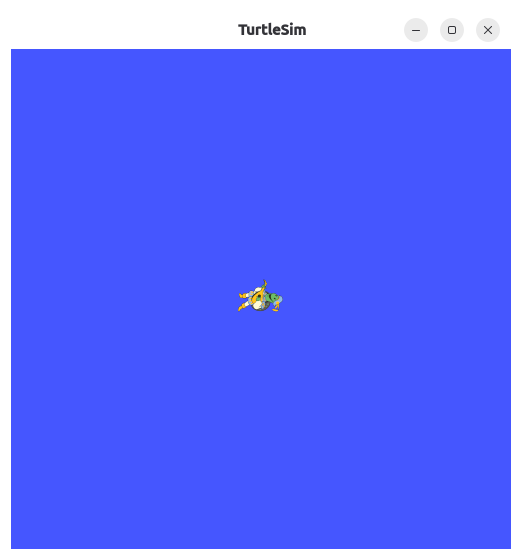
这样的一只小海龟,我们可以在控制终端,按下”上下左右”按键来控制这样的一只小海龟,这样就能控制其前进和后退以及旋转按钮。
This post is licensed under CC BY 4.0 by the author.